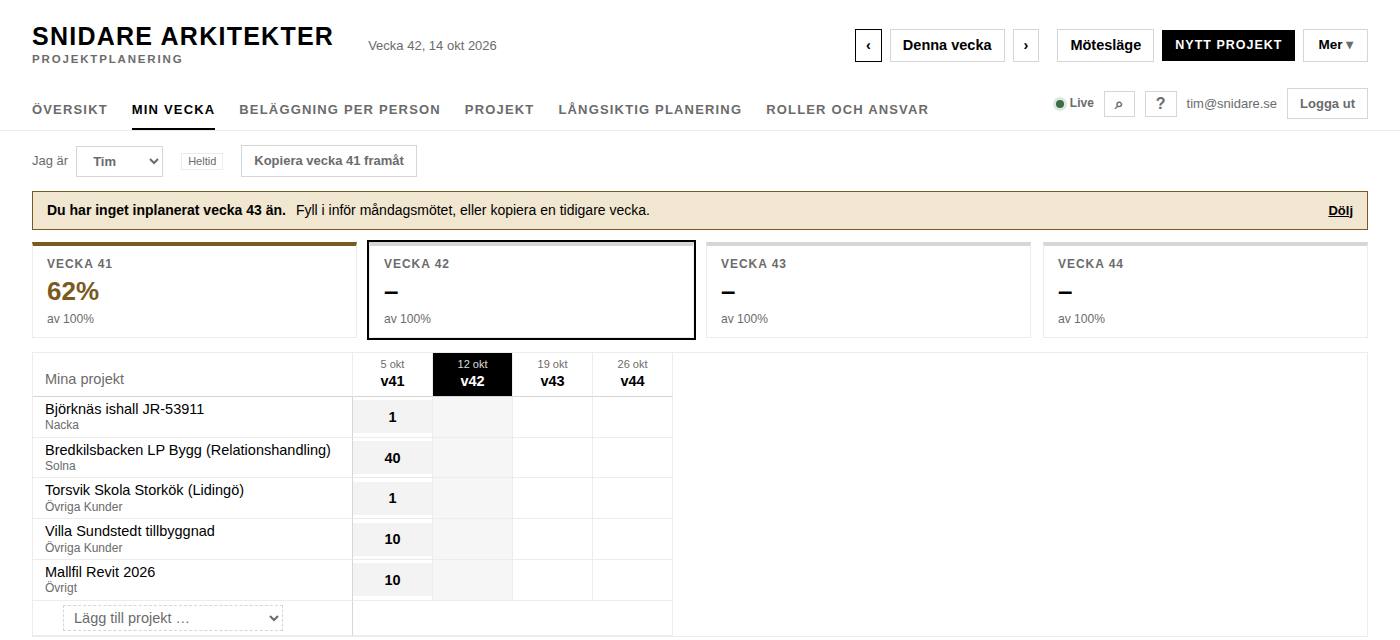
1. Fyll i din tid i Min vecka
Under Min vecka ser du bara dina egna projekt för denna och de tre kommande veckorna. Skriv procent i rutorna och tryck Tab eller Enter. Allt sparas direkt och syns för alla. Saknas ett projekt väljer du det under "Lägg till projekt".
2. Färgerna
Summan jämförs med din egen arbetstid. Grön betyder högst 5 under och upp till 4 över. Ockra betyder mer än 5 under, alltså att det finns utrymme. Röd betyder 5 eller mer över, alltså för mycket.
3. Översikten
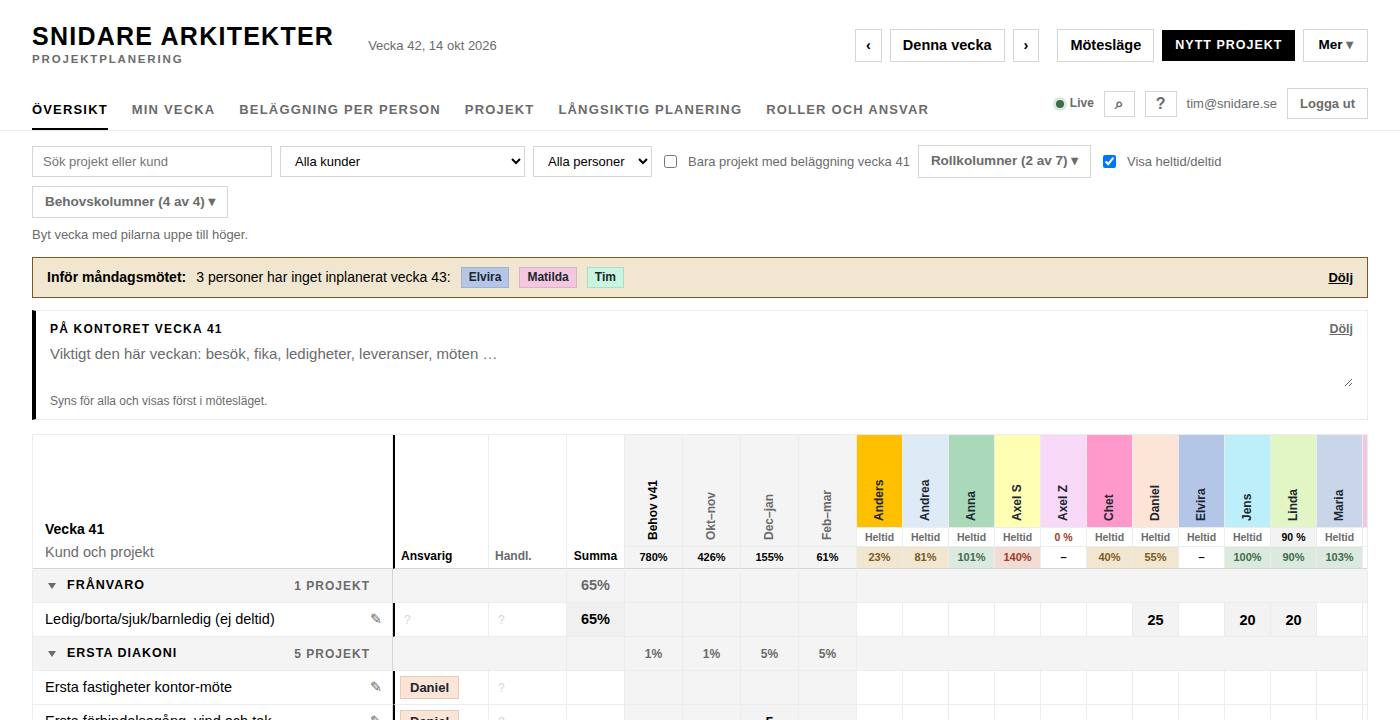
Alla projekt per kund med ansvarig, behov och varje persons procent för veckan. Byt vecka med pilarna uppe till höger. Välj kolumner under Rollkolumner och Behovskolumner, och skriv det som händer på kontoret i rutan "På kontoret".
4. Kopiera veckan framåt
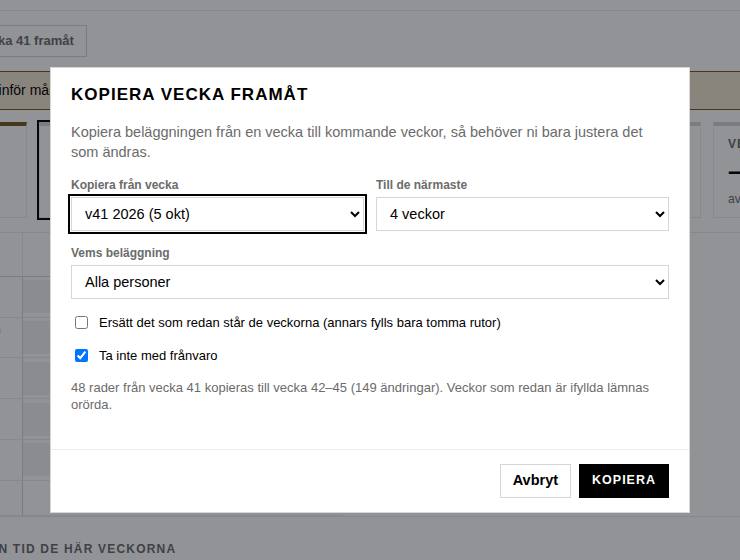
Det mesta är samma från vecka till vecka. Under Mer → Kopiera vecka framåt, eller med knappen i Min vecka, kopierar du en vecka till de kommande. Som standard fylls bara tomma rutor.
5. Måndagsmötet
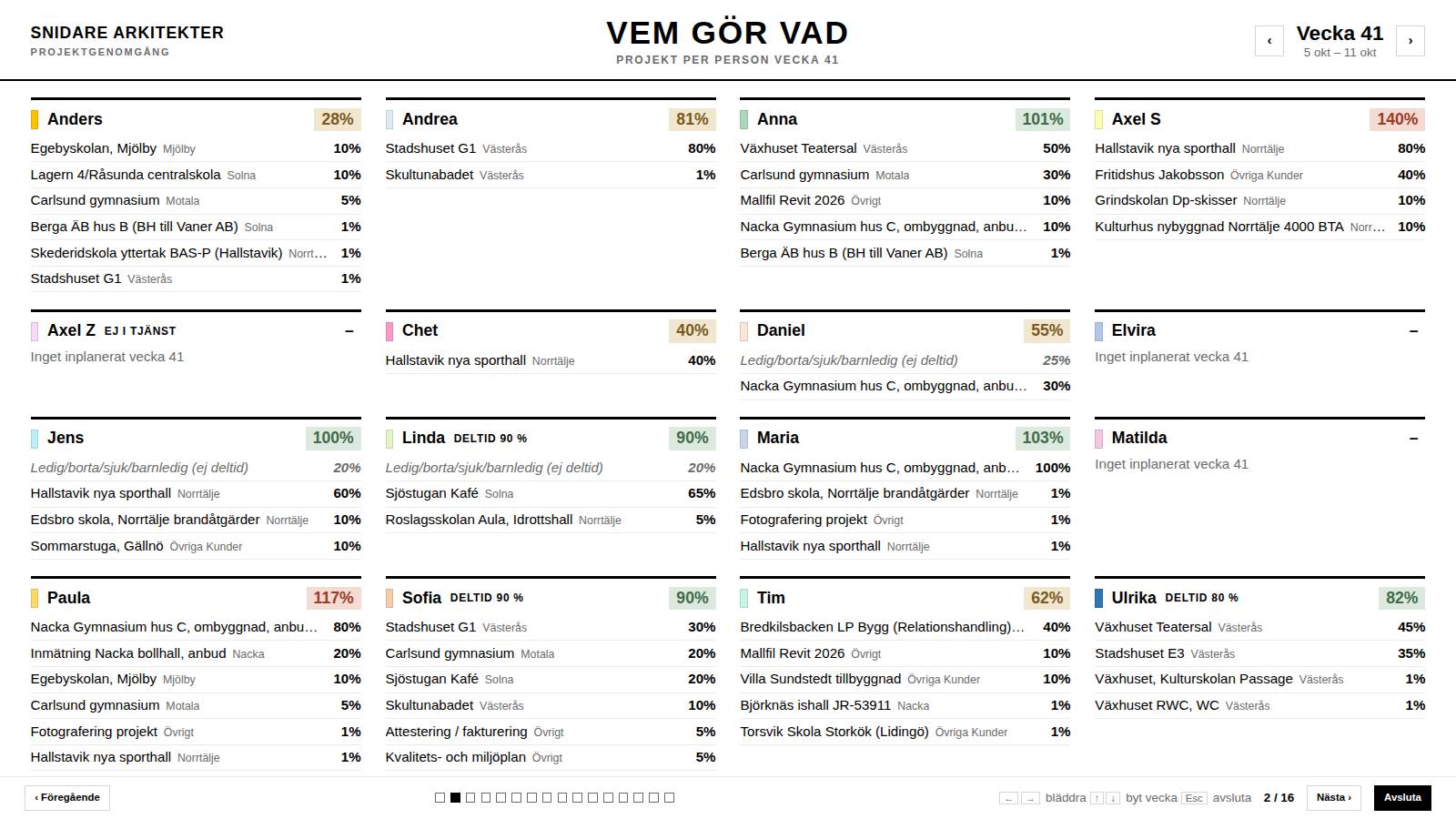
Klicka Mötesläge för helskärm. Bläddra med ← →, byt vecka med ↑ ↓ och avsluta med Esc. Där finns veckans notis, beläggning, vem gör vad, projektkartan och en sida per kund.
6. Hitta snabbt
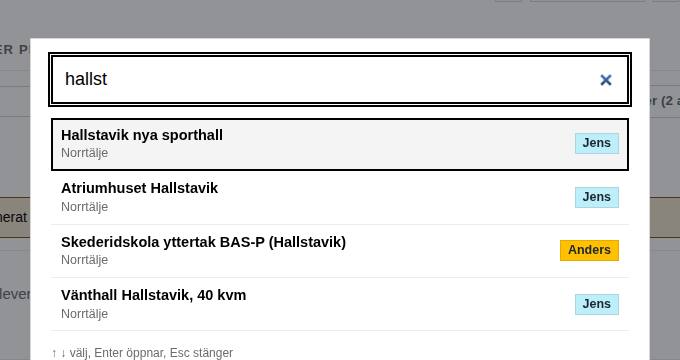
Tryck Ctrl+K (eller ⌕ uppe till höger), skriv några bokstäver och tryck Enter för att hoppa till ett projekt eller en person. I kartorna zoomar du med mushjulet och flyttar genom att dra.
Bra att veta
Sidan minns vilken flik du senast använde. Ändrar du i en vecka som redan har passerat frågar sidan först. Avslutade projekt arkiveras via pennan ✎ och kan tas fram igen under Projekt. På mobilen kan du lägga sidan på hemskärmen: i Safari via Dela → Lägg till på hemskärmen, i Chrome via menyn → Lägg till på startskärmen.